
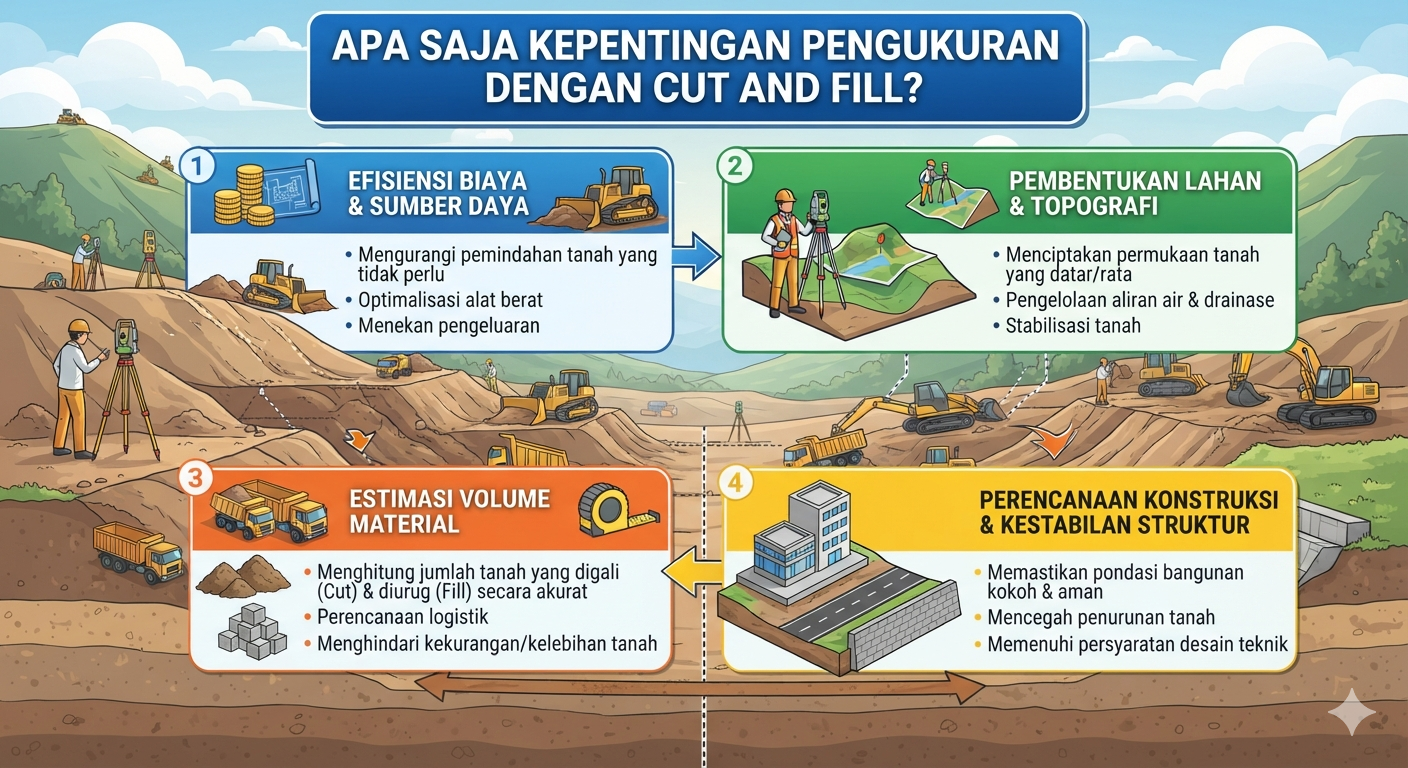
Dari banyaknya pengalaman kami membantu proyek konstruksi, pekerjaan tanah terlihat seperti tahap awal yang kasar. Padahal di sinilah biaya besar bisa muncul diam-diam. Misalnya saja galian berlebih, timbunan kurang, hauling tidak terkendali, atau elevasi meleset dapat membuat anggaran cepat membengkak.
Kepentingan cut and fill tidak hanya soal memindahkan tanah dari tempat tinggi ke tempat rendah. Pekerjaan ini menentukan apakah desain tapak dapat dibangun sesuai elevasi rencana, apakah drainase berjalan baik, dan apakah penggunaan material tanah bisa dibuat efisien.
1. Apa itu Cut and Fill ?
2. Mengapa Cut and Fill itu penting ?
3. Peran survey dalam Cut and Fill
4. Kepentingan Ekonomi dan Teknis
5. Wilayah Layanan Kolida Indonesia di seluruh Indonesia ?
6. Rekomendasi perangkat dukungan lapangan
7. Bagaimana cara menghubungi kami ?
7.1 Product | wa.me/6281110125390
8. Total Station Kolida KTS- 472R10
9. Digital Theodolite Kolida NT-023
10. FAQ
10.1 Apa tujuan utama cut and fill ?
10.2 Mengapa volume cut and fill bisa berubah saat proyek berjalan ?
10.3 Apakah survey diperlukan untuk cut and fill kecil ?
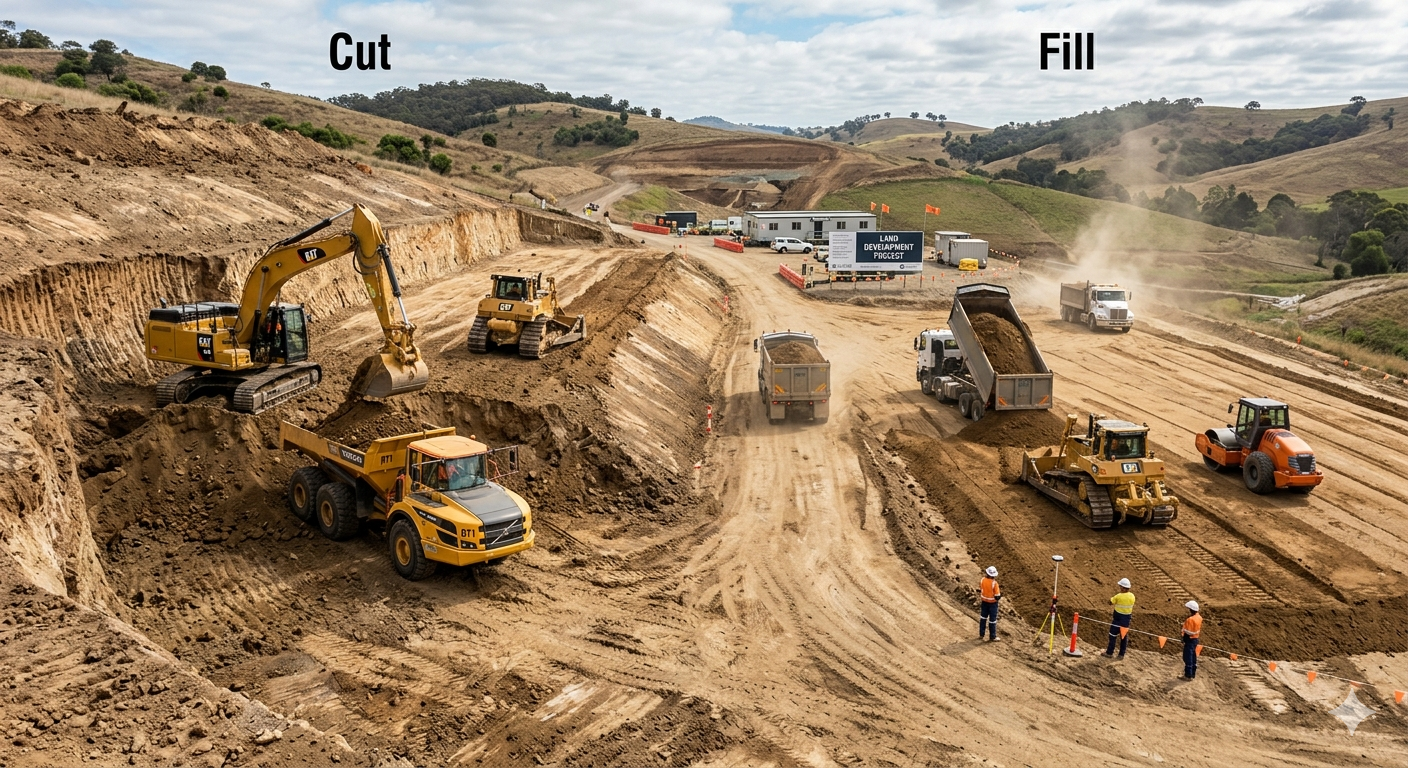
Cut adalah kegiatan menggali atau mengurangi tanah dari area yang lebih tinggi dari elevasi rencana. Fill adalah kegiatan menimbun tanah pada area yang lebih rendah dari elevasi rencana. Keduanya digunakan untuk membentuk permukaan sesuai desain grading, jalan, bangunan, kawasan industri, atau infrastruktur lain.
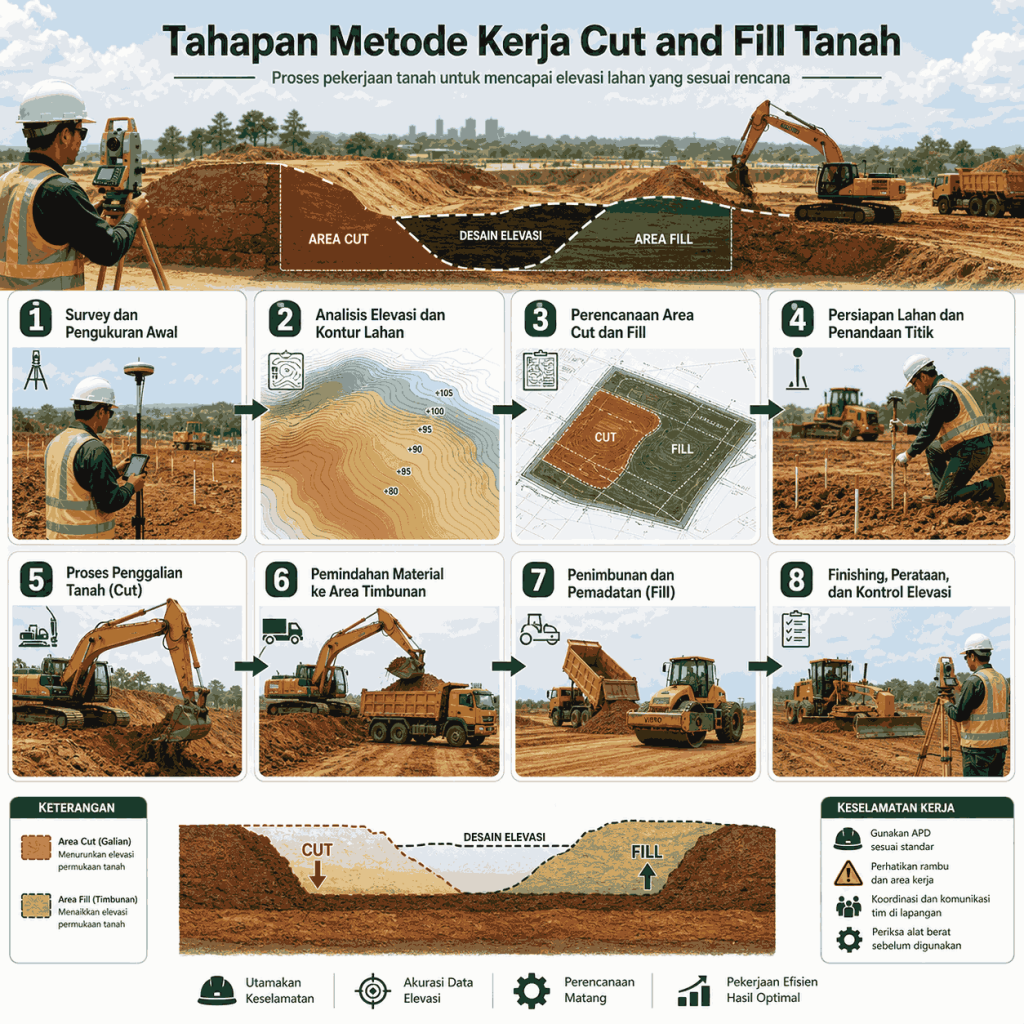
Dalam perencanaan ideal, material dari area cut dapat dipakai untuk area fill sehingga volume tanah lebih seimbang. Namun pada kenyataan lapangan, faktor jenis tanah, kadar air, pemadatan, shrink, swell, jarak angkut, dan metode kerja membuat perhitungannya perlu diperiksa secara detail.
Sebagai rujukan umum earthwork, FHWA Earthwork Design membahas konsep perubahan volume seperti shrink dan swell dalam pekerjaan tanah.
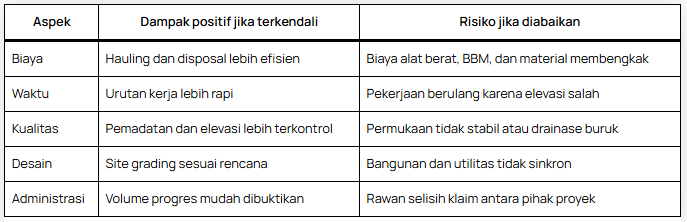
Tabel tersebut menunjukkan bahwa cut and fill menyentuh banyak sisi proyek. Ketika volume dihitung sejak awal dan diperbarui selama pekerjaan, manajemen proyek memiliki dasar untuk mengambil keputusan, bukan hanya mengandalkan perkiraan visual.
Survey existing ground menjadi dasar utama. Data topografi harus cukup rapat untuk menggambarkan perubahan permukaan. Surface existing dibandingkan dengan surface desain untuk menghasilkan volume cut, fill, dan net balance, semakin baik data awal, semakin masuk akal estimasi volume.
Survey juga berperan saat pekerjaan berjalan. Pengukuran progres dapat menunjukkan area yang sudah mencapai elevasi rencana, area yang masih kurang timbunan, dan lokasi yang perlu dipotong lagi. Data berkala membantu mengurangi perdebatan karena semua pihak melihat permukaan yang sama.
Dari sisi ekonomi sendiri, cut and fill yang baik mengurangi kebutuhan tanah tambahan atau pembuangan material yang tidak perlu. Dari sisi teknis, pekerjaan ini memastikan elevasi, kemiringan, drainase, dan stabilitas tanah mengikuti desain. Keduanya saling terkait karena kesalahan teknis hampir selalu berubah menjadi biaya.
Karena itulah cut and fill sebaiknya tidak dianggap pekerjaan awal yang bisa dikoreksi belakangan. Justru semakin awal dihitung dengan benar, semakin kecil risiko proyek mengalami pemborosan di tengah jalan.
Agar pekerjaan survey tidak berhenti hanya karena lokasi proyek berpindah kota, layanan Kolida Indonesia menjangkau berbagai wilayah industri, konstruksi, tambang, pelabuhan, hingga kawasan pengembangan kota baru di Indonesia.
Untuk pekerjaan cut and fill, kombinasi alat sering lebih efektif daripada mengandalkan satu metode saja. Pengukuran titik kontrol dapat dibantu GPS Geodetik Kolida K6X RTK, sementara kebutuhan medan yang lebih dinamis bisa memakai GPS Geodetik Kolida K60 RTK Laser.
Untuk dokumentasi area cepat, pemodelan permukaan, dan pelengkap data visual, pertimbangkan Kolida Me Plus SLAM RTK atau Kolida Kool X1 slam. Jika proyek berada di ibu kota dan membutuhkan instrument tambahan, layanan rental sewa total station jakarta bisa menjadi opsi pendukung untuk pengukuran sudut, elevasi, dan titik detail.